Введение
Планируя перемещение сайта или сервиса значительное число веб-администраторов прикованы к главной дилемме обеспечения безопасности своего веб-ресурса.
Поисковые системы отдают предпочтение сайтам с SSL-шифрованием. Благодаря Let's Encrypt можно получить SSL-сертификат без оплаты, которые просто настроить в панели управления хостингом.
Этап 1: Необходимые условия и проверка конфигурации
1.1. Возможность использования Let's Encrypt
Сперва, проверьте, что ваш хостинг-провайдер предоставляет поддержку Let's Encrypt в cPanel.
Данная функция заблокирована на определённых хостинг-пакетах или предполагать дополнительной оплаты.
Если вы не находите кнопки активации, напишите с технической поддержкой вашего хостинга.
1.2. Доступ к панели управления
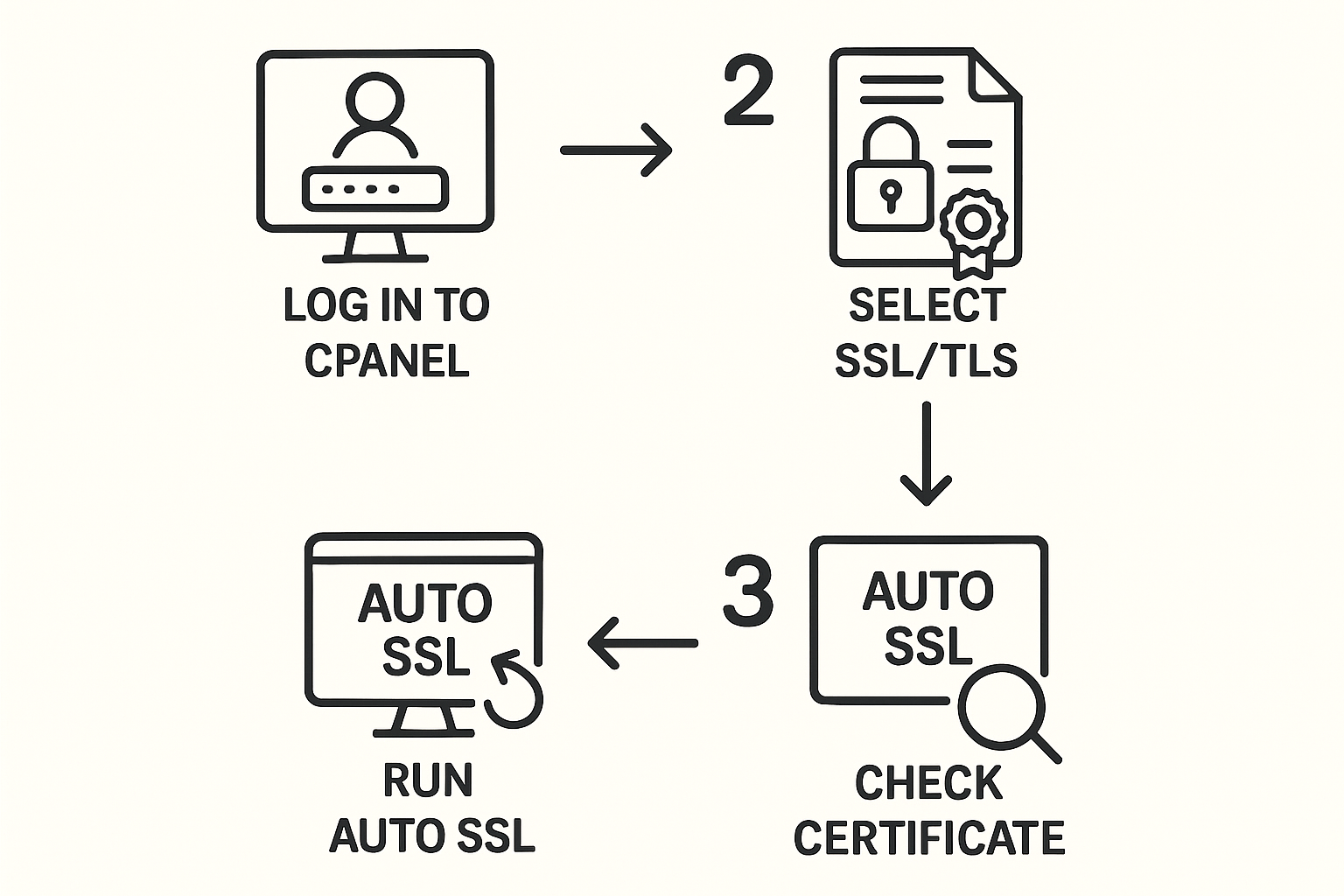
Залогиньтесь в вашу учетную запись cPanel.
Как правило, адрес панели представлен в формате `https://vashdomen.com:2083` или по адресу, который предоставил ваш хостинг.
Введите данные для входа.
1.3. Проверка корректности DNS-записей
Это критически важный момент. Let's Encrypt всегда подтвердить, что домен, для которого выдается сертификат, истинно указывает на хост, с которого отправляется запрос.
- Удостоверьтесь в правильности A-записи для вашего первичного домена (например, `vashdomen.com`), адресующую на актуальный IP-адрес вашего сервера.
- Верифицируйте настройки для www-поддомена : Если вы стремитесь активировать шифрование и для `www.vashdomen.com`, подтвердите, что для него существует корректная A-запись ( адресующая на тот же IP) или CNAME-указатель ( ссылающаяся на главное имя ).
- Задержка распространения DNS : Если вы незадолго до этого правили DNS-записи, дождитесь обновления (от десятков минут до 48 часов, но как правило оперативнее ) для их актуализации по сети интернет. Узнать актуальные записи можно с помощью диагностических утилит вроде `dnschecker.org`.
Шаг 2: Навигация к разделу SSL в cPanel
2.1. Навигация к SSL опциям
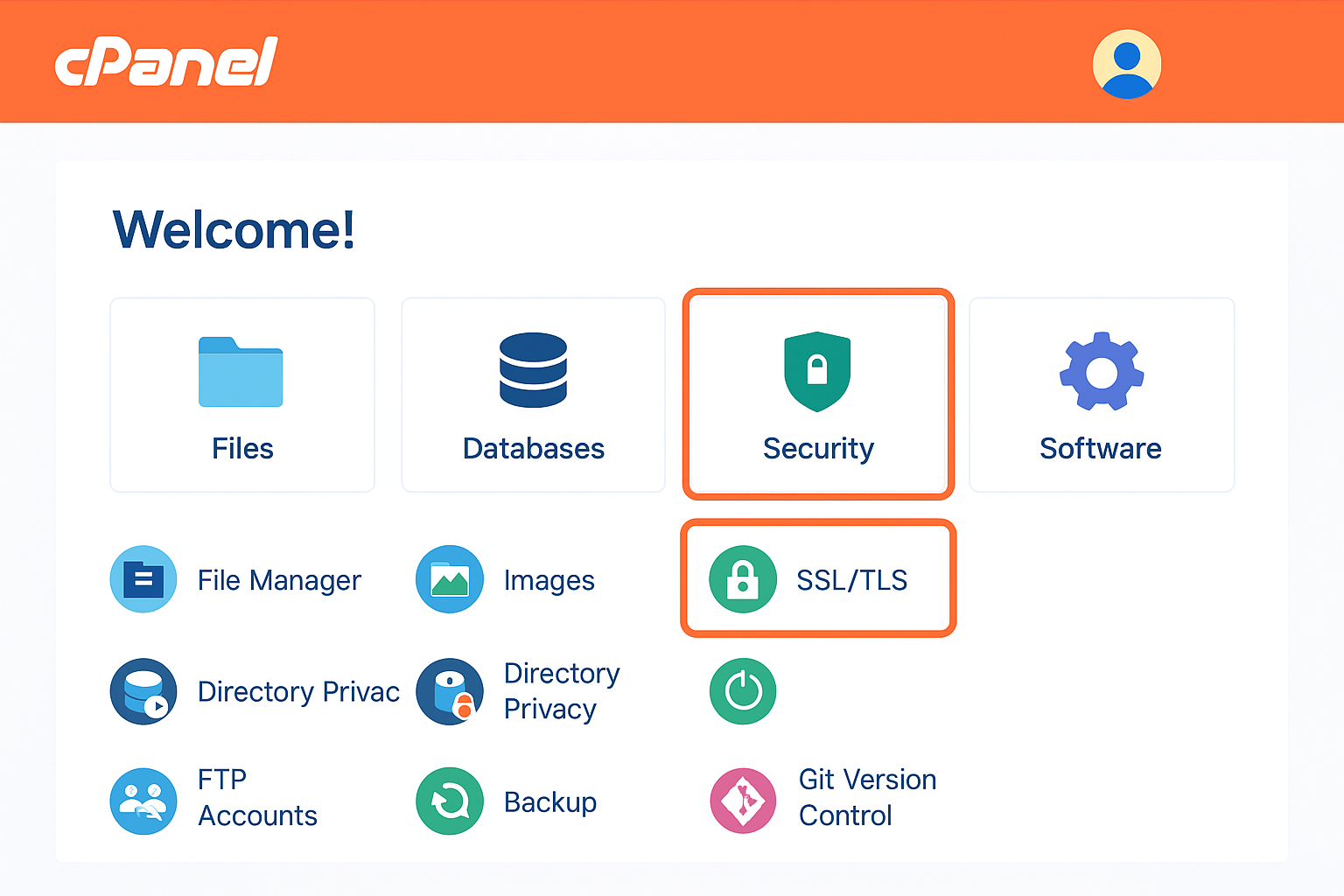
В рабочей области cPanel выберите раздел Защита и перейдите в пункт Free SSL.
Как правило, опция расположена в разделе безопасности.
Завершающая фаза: Активация защищенного соединения
3.1. Выбор домена для SSL-сертификата
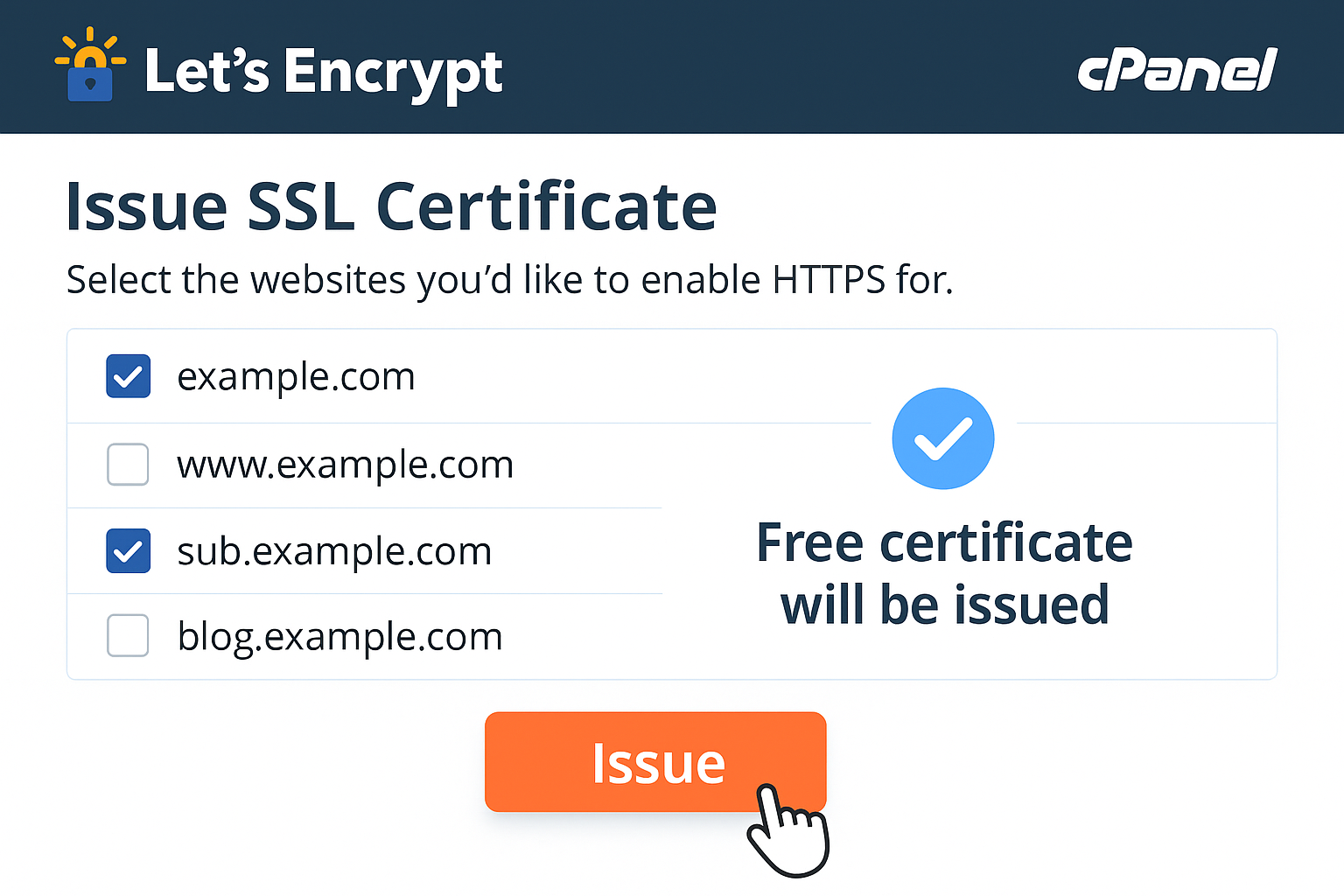
На окне Let's Encrypt определите домен, для которого будет применяться сертификат.
Вы получите доступ к список всех доменов, привязанных к вашему аккаунту.
3.2. Определение параметров SSL
В разделе Выпустить новый сертификат отметьте галочками домены и поддомены, для которых планируется использовать HTTPS.
Рекомендуется активировать как основной домен, так и вариант с www (если он доступен ).
3.3. Запуск процесса создания
Нажмите кнопку Сгенерировать. Система без вашего участия активирует и активирует сертификат Let's Encrypt для указанных доменов.
Операция может продолжаться несколько минут.
Этап 4: Верификация и перенаправление
4.1. Проверка статуса сертификата
После создания вы можете отследить статус сертификата в разделе Статус SSL/TLS в меню Security cPanel.
Здесь должна присутствовать сведения о периоде активности сертификата и обезопасенных доменах.
4.2. Конфигурация обязательного HTTPS
Для внедрения безопасного доступа к сайту рекомендуется настроить постоянное перенаправление с HTTP на HTTPS.
В cPanel это можно выполнить через:
- Модификация файла.htaccess (если установлен Apache)
- Раздел Redirects в cPanel
- Установки в системе управления контентом вашего CMS (WordPress, Joomla и др.)
4.3. Контроль корректности работы
Проверьте работоспособность вашего сайта, перейдя на его в браузере через HTTPS (https://vashdomen.com).
Выясните, что все элементы ( изображения, javascript, стили ) также функционируют по безопасному протоколу.
4.4. Важная информация о продлении
Цифровые сертификаты Let's Encrypt действуют исключительно 90 дней.
Однако абсолютное большинство современных систем cPanel предлагают возможность автоматического продления сертификатов Let's Encrypt.
В большинстве случаев, вам не нужно будет самостоятельно обновлять сертификат каждые 3 месяца.
Заключение и рекомендации
Превосходно! SSL-сертификат активирован и работает. Посетители увидят зеленый замочек в адресной строке.
Важные рекомендации
- Регулярная проверка: Контролируйте автоматическое обновление сертификата
- Обновление ссылок: Замените все внутренние ссылки на HTTPS
- Настройка редиректов: Настройте 301-редирект с HTTP на HTTPS
- Обновление в поисковых системах: Обновите URL в Google Search Console
HTTPS-протокол улучшает позиции сайта в поисковых системах. Теперь ваш сайт соответствует современным стандартам безопасности.