Введение
SSL-сертификат служит необходимым компонентом современного веб-сайта, гарантируя защиту передаваемых данных и увеличивая авторитет ресурса. Let's Encrypt - это бесплатный центр сертификации, которые имеют функцию автопродления и интегрированы в ISPmanager.
Данное руководство покажет, как быстро и легко активировать SSL Let's Encrypt для вашего домена в интерфейсе ISPmanager.
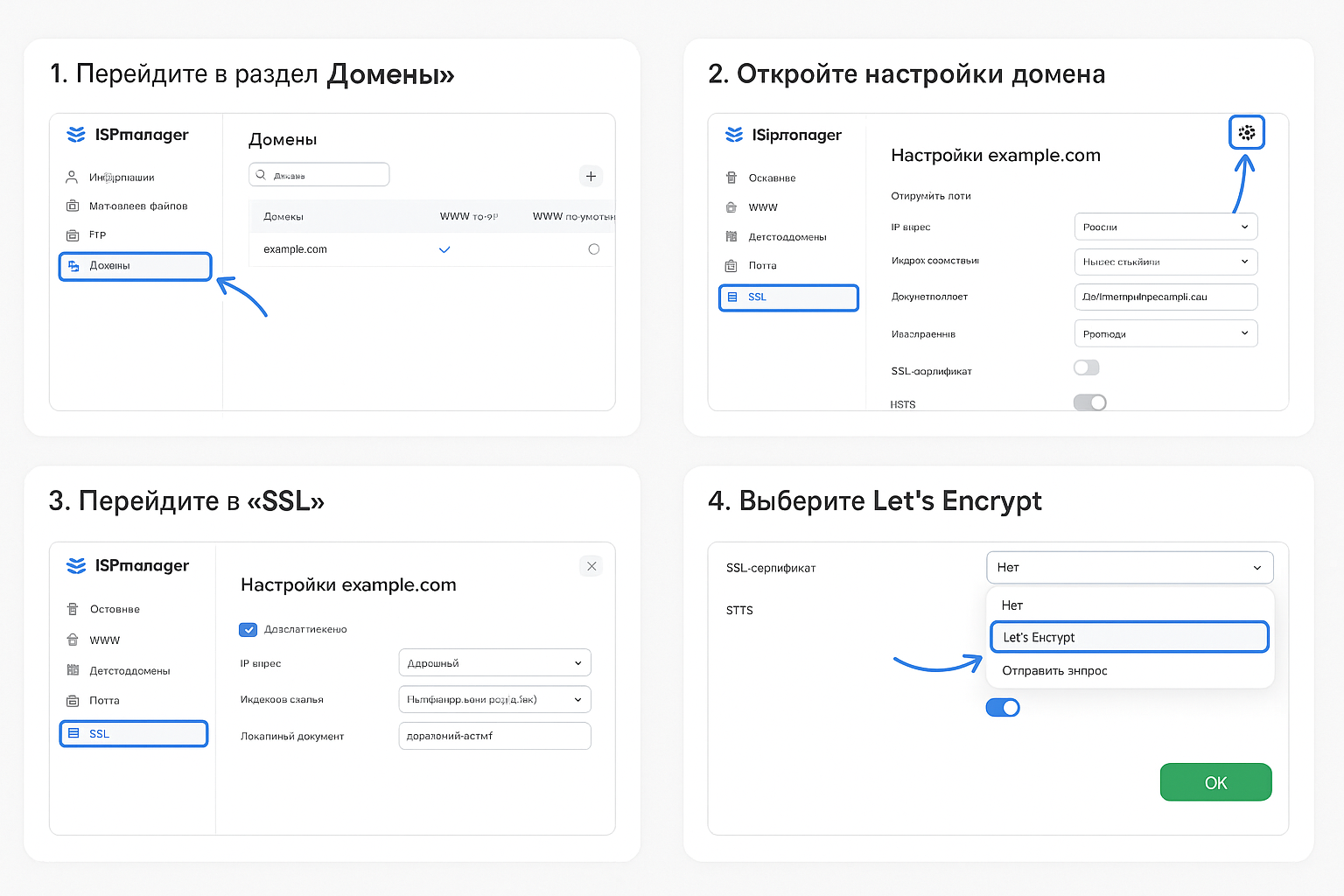
Этап 1 : Необходимые условия и проверка конфигурации
1.1. Проверка наличия опции
В первую очередь, проверьте, что в вашей панели ISPmanager активирована функция Let's Encrypt. Данная опция присутствует в большинстве версий ISPmanager.
1.2. Вход в панель ISPmanager
- Войдите в вашу учетную запись ISPmanager.
- Как правило, URL имеет вид `https://vashdomen.com:1500/ispmgr` или по специальному адресу, который предоставил ваш хостинг-провайдер.
- Укажите персональные данные для входа в систему.
1.3. Валидация DNS
Это ключевой этап. Let's Encrypt обязан подтвердить, что домен, для которого генерируется SSL, фактически ссылается на хост, с которого идет запрос.
- Проверьте A-запись для вашего корневого домена (например, `vashdomen.com`), которая указывает на корректный IP-адрес вашего сервера.
- Убедитесь в наличии записи для 'www' : Если вы планируете включить SSL и для `www.vashdomen.com`, подтвердите, что для него существует правильная A-запись ( направленная на тот же адрес ) или запись CNAME ( ссылающаяся на vashdomen.com ).
-
Учет кэша DNS : Если вы недавно обновляли DNS-записи, подождите некоторое время (от короткого промежутка до 48 часов, либо значительно быстрее ) для их обновления по сети интернет.
Верифицировать состояние DNS можно с помощью специализированных сайтов вроде `dnschecker.org`.

Шаг 2 : Навигация к разделу SSL в ISPmanager
2.1. Переход в раздел управления доменами
В основном меню ISPmanager найдите раздел WWW-домены. Здесь отображаются все домены, привязанные к вашему аккаунту.
2.2. Определение домена для защиты
- Найдите домен, для которого вы хотите установить SSL-сертификат.
- Используйте контекстное меню или воспользуйтесь значком редактирования для открытия конфигурации домена.
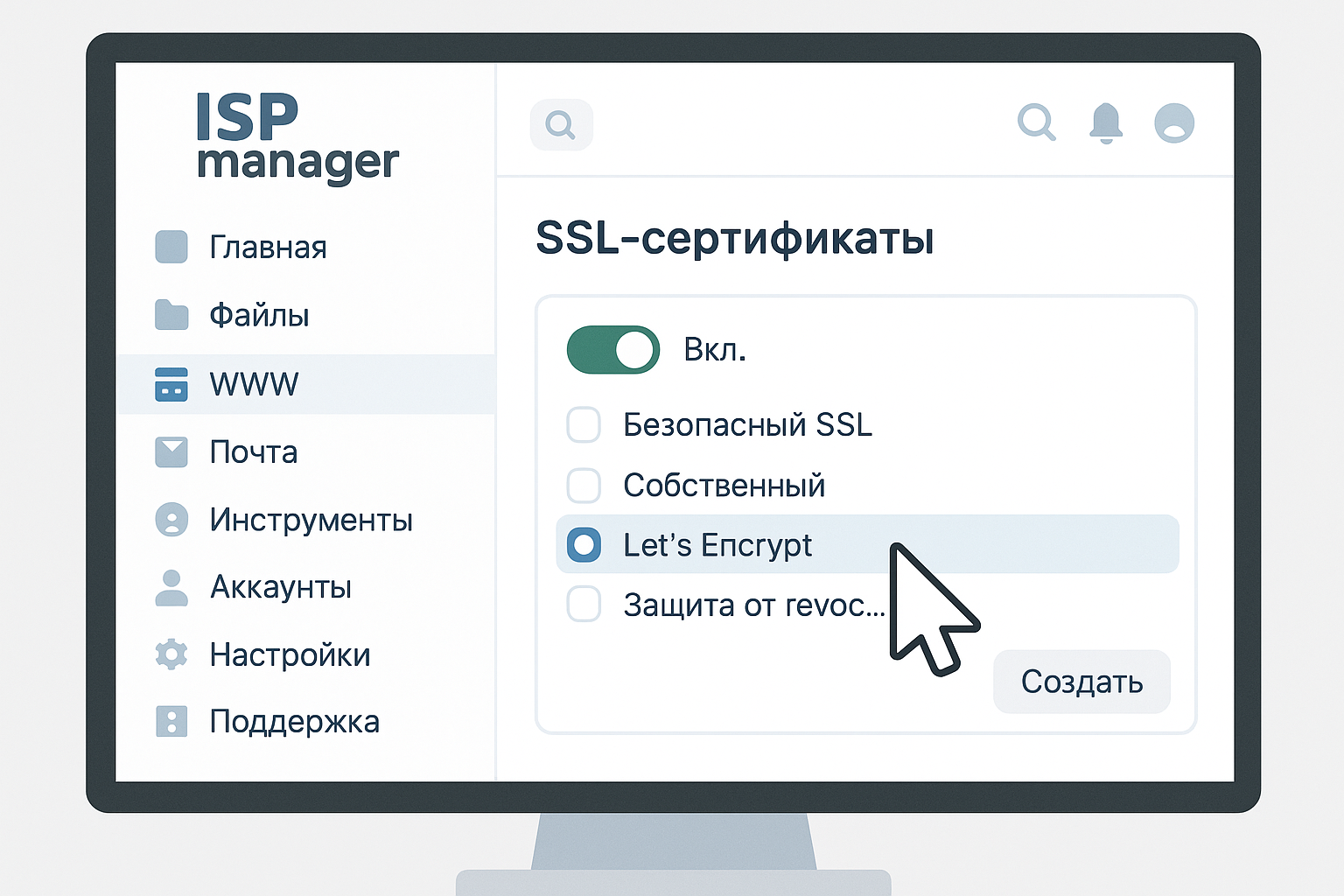
Третий этап : Создание и применение сертификата безопасности
3.1. Переход к разделу SSL-сертификатов
Открыв свойства, перейдите в раздел SSL в меню настроек домена. В этом разделе доступны кнопки Let's Encrypt и Let's Encrypt Журнал.
3.2. Инициация выпуска Let's Encrypt
Нажмите кнопку Получить Let's Encrypt. Откроется интерфейс для конфигурации нового сертификата.
3.3. Конфигурация сертификата
В форме настройки :
- Укажите домен и дополнительные домены (например, www), которые будут защищены в сертификат.
- Если требуется укажите расширенные опции сертификата.
- Убедитесь в корректности всех указанных настроек.
3.4. Запуск процесса создания
Нажмите кнопку Сгенерировать или OK. Панель управления начнет процесс генерации сертификата Let's Encrypt, который предполагает валидацию доменного имени и последующий выпуск самого сертификата.
3.5. Контроль прогресса
Процесс получения сертификата может занять некоторое время. Вы можете контролировать статус в Журнале Let's Encrypt.

Шаг 4 : Верификация и редирект
4.1. Проверка статуса сертификата
Когда создание закончится сертификата, вы можете убедиться в успешности в разделе Сертификаты. Правильно настроенный сертификат будет иметь статус Активен.
4.2. Верификация защищенного соединения
- Откройте ваш сайт в браузере через безопасное соединение : `https://vashdomen.com`.
- Убедитесь, что сайт открывается правильно и браузер показывает защищенное соединение (обычно символ защиты в адресной строке).
- Проверьте детали сертификата, кликнув на значок замка в браузере.
4.3. Принудительное использование HTTPS
Для усиления защиты рекомендуется настроить автоматическое перенаправление всех запросов с HTTP на HTTPS.
В ISPmanager это можно выполнить используя :
- Секцию Свойства домена для выбранного домена.
- Создание редиректов в файл.htaccess (если используется Apache) через обозреватель файлов ISPmanager.
Пример правил.htaccess для перенаправления:
RewriteEngine On
RewriteCond %{HTTPS} off
RewriteRule ^(.*)$ https://%{HTTP_HOST}%{REQUEST_URI} L,R=301
4.4. Автоматическое обновление
Важно знать, что сертификаты Let's Encrypt действительны всего 90 дней. Однако ISPmanager содержит интегрированную функцию автопролонгации сертификатов Let's Encrypt.

Решение типичных ошибок
Проблема: Ошибка "Domain validation failed"
- Проверьте правильность DNS-записей - домен должен указывать на ваш сервер.
- Выждите обновления DNS-записей по сети (до 48 часов).
- Подтвердите, что домен отвечает по HTTP на порту 80 - Let's Encrypt использует HTTP-валидацию для подтверждения владения.
Проблема: Сертификат не отображается в браузере
- Сбросьте временные данные и перезагрузите страницу.
- Проверьте статус сертификата в панели ISPmanager.
- Подтвердите, что веб-сервер корректно перезапущен после установки сертификата.
Проблема: Смешанный контент (Mixed Content)
- Проверьте, что все элементы страницы (изображения, CSS, JS) подключаются через SSL.
- Обновите фиксированные URL с `http://` на `https://` или используйте относительные пути.
- Обновите настройки CMS для работы с защищенным протоколом.
Проблема: Сертификат не продлевается автоматически
- Просмотрите записи Let's Encrypt в панели управления.
- Проверьте, что служба автопродления включена в ISPmanager.
- Создайте тикет, если проблема продолжается.
Заключение
Настройка бесплатного SSL через ISPmanager - это доступная операция, который существенно увеличивает безопасность вашего сайта.
За счет автопродления сертификатов Let's Encrypt, вам не придется волноваться об истечении срока - система выполнит обновление автоматически.
Помните о важности грамотного перенаправления с HTTP на HTTPS для полной защиты и улучшения SEO-показателей.